
友人の人柄や思い出の写真をユーモアを入れて紹介
概要
ここでは結婚式(披露宴)の余興に使えるちょっとユーモアを入れた動画(ムービー)について紹介をしています。余興でかなり変わったことをやるのは勇気がいりますが、少しぐらいはユーモアを入れて友人を紹介したい。という人には、友人の人柄や思い出の写真をスライドショーで少し冗談交じりに紹介していく形式の余興がおすすめです。ここではそんな余興について解説しています。
余興の評価
スライドショー等の動画の準備する手間や台本を作成する手間はありますが、しっかり準備さえしていれば当日はそんなに大変ではないです。ただ少しトーク的な要素が入ってくるので緊張しやすい人は台本をしっかり読み込んできた方が良いです。
| 余興の難易度 | ★★★☆☆ |
|---|---|
| 準備の大変さ | ★★☆☆☆ |
| ユニーク度 | ★★★☆☆ |
余興の作成について
作成の手順
①素材(写真、音楽)、動画作成ソフトの準備
②台本の作成
③基本的な大筋の作成
④詳細の作成
素材(写真、音楽)、動画作成ソフトの準備
まずは余興で使用する素材を準備します。写真は思い出の写真(できればデジタルデータ)が必要ですが、音楽はBGM的な音楽の方が良いでしょう。
「思い出の写真を歌にのせて」でも紹介しましたが、写真についてはデジタルデータがない場合は、USBメモリーがあればコンビニでスキャンしてデータ化することが可能です。
動画作成ソフトについては凝った演出はおそらく必要ないので「WindowsMovieメーカー」で十分でしょう。
台本の作成
次に台本を作成しましょう。この余興は最後に盛り上げるのが意外と難しいです。友人の人柄や思い出を紹介するのは、写真があれば考えるのはそこまで難しくありません。最後にどのように余興を盛り上げて終えるかを良く検討しましょう。
エピソードとしては概ね10程度あれば大丈夫だと思います。写真は出来れば1つのエピソードにつき2枚程度として20枚程度は欲しいところです。
基本的な大筋の作成
台本ができたら「WindowsMovieメーカー」で動画を作成していきます。
①WindowsMovieメーカーを起動
画面の構成は左側にプレビュー用の窓があり、右側に画像や音楽・ビデオのタイムラインが表示されます。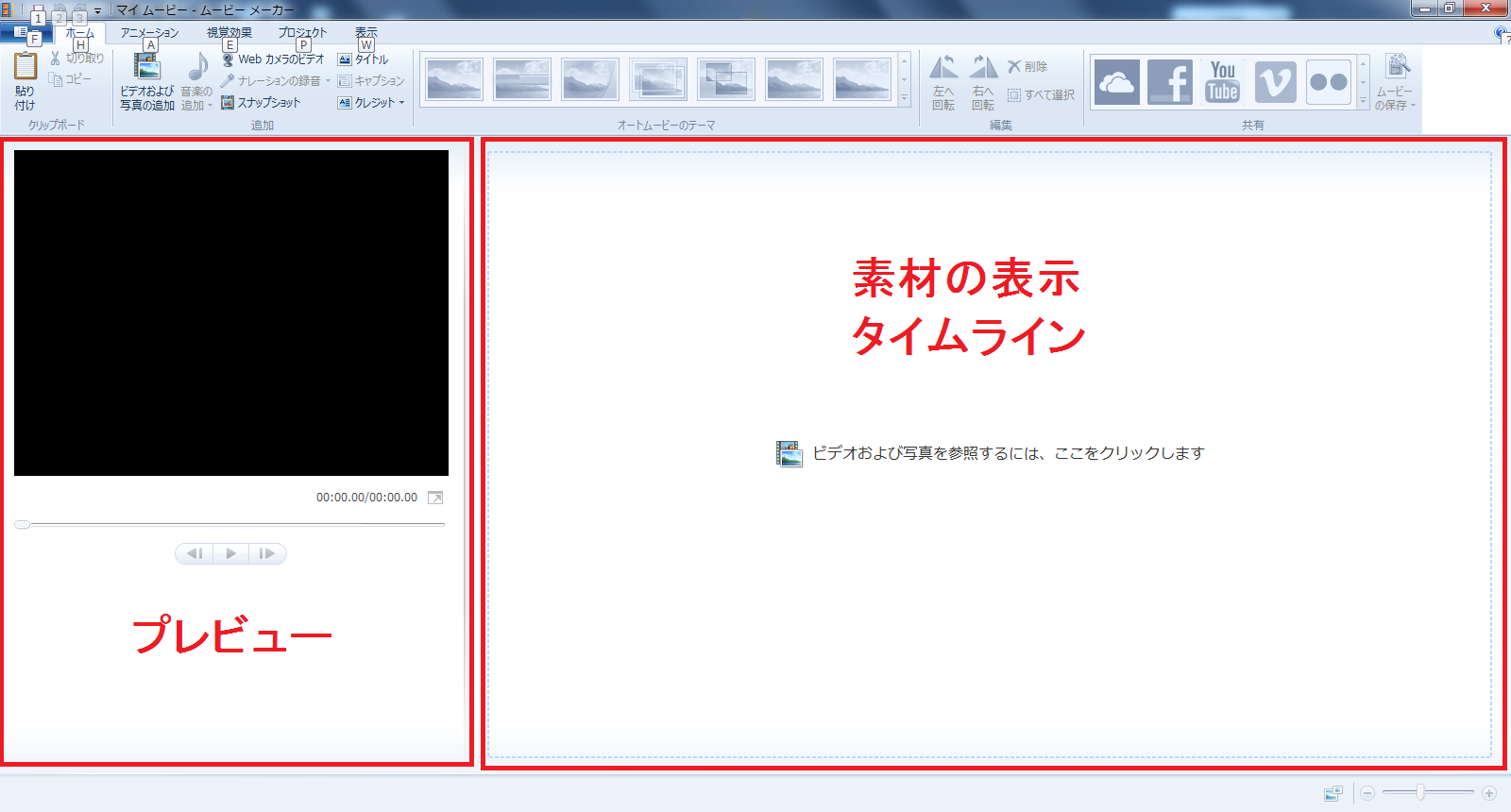
②写真や音楽を追加
「ビデオおよび写真を参照するには、ここをクリックします」をクリックして、使用する写真を読み込みましょう。写真の順番は読み込んだ後に、ドラッグして入れ替えることができるので、複数ある場合でも一度に読み込んで大丈夫です。音楽を追加するには画面上部にあるホームタブより「音楽の追加」をクリックして使用する音楽を読み込みます。写真やビデオが全く読み込まれていないとクリックできないので先に写真などを読み込むようにしましょう。
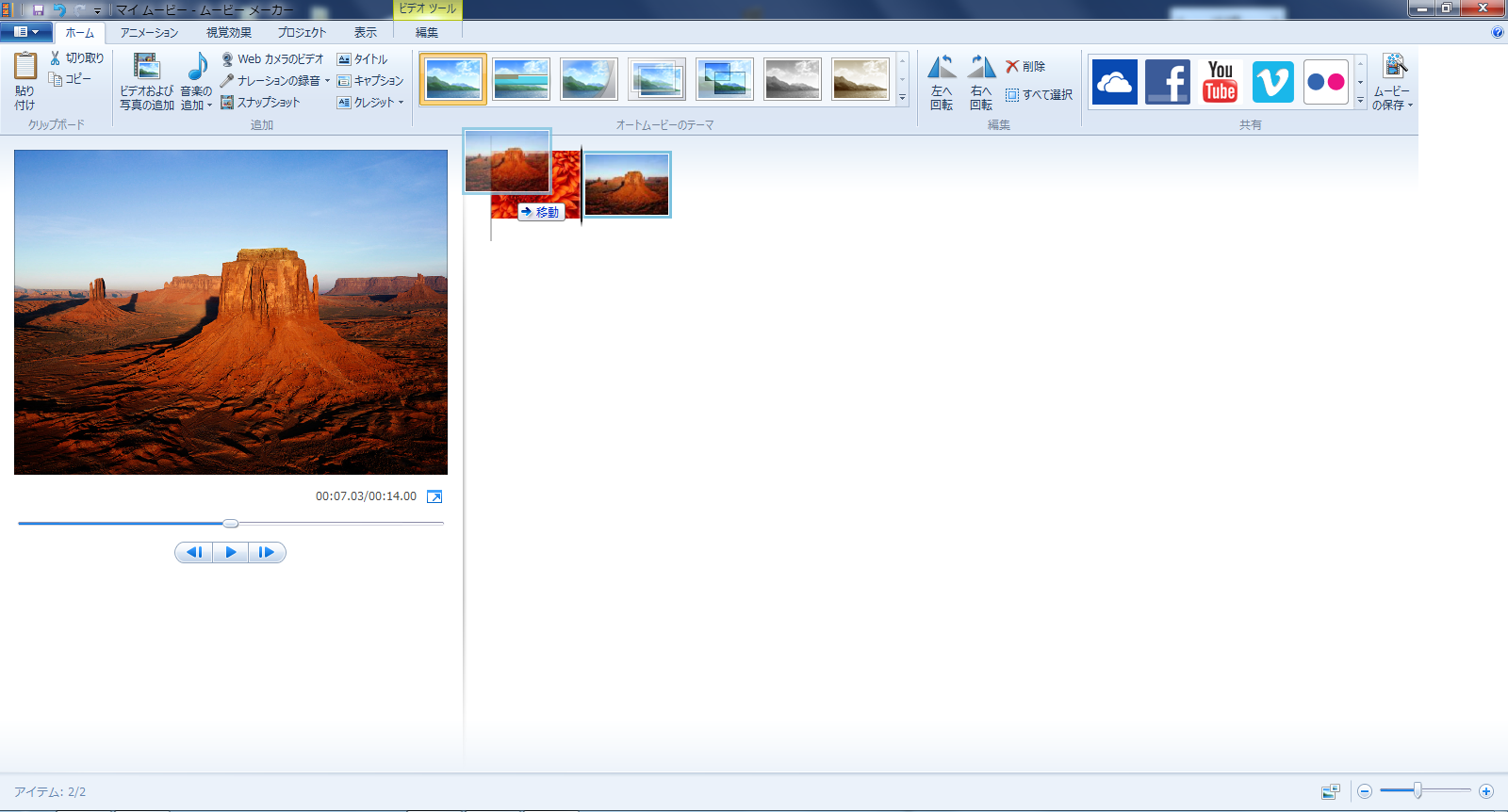
③エピソードの数と余興の持ち時間から、1つのエピソードの時間を決めて設定する
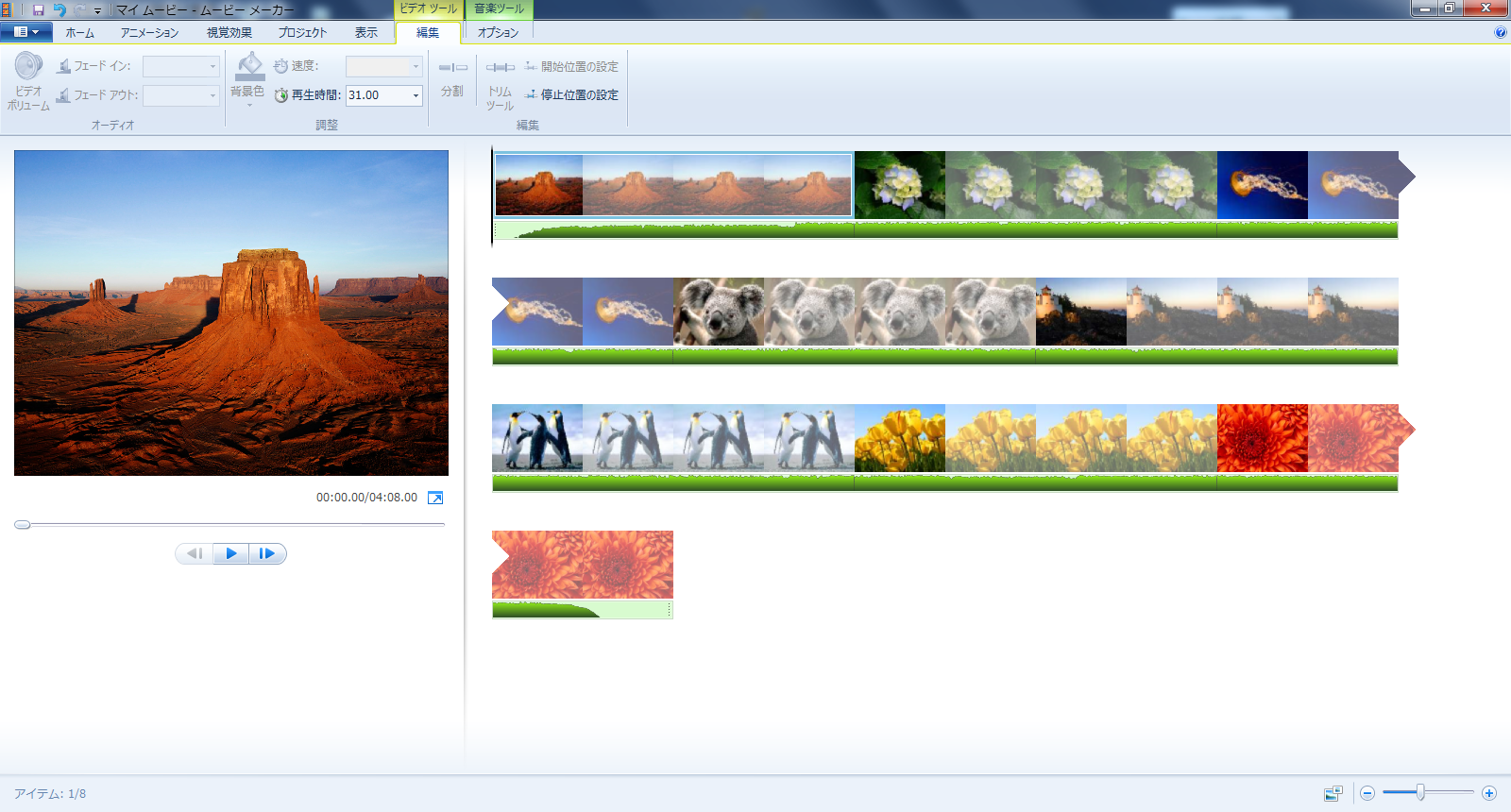
写真や音楽を読み込ませると、タイムライン画面に写真とその下に音楽バーが表示されます。エピソードの数と余興の持ち時間から1つのエピソードに使う時間を決めて設定しましょう。この余興では各エピソードが一定時間で進行していく方が自然なので、1エピソード20秒として写真は10秒ごとに切り替わるといったシンプルな設定でも大丈夫だと思います。
感動や笑いといった部分はテキストやトークで入れるスタイルになるので、その部分については「詳細の作成」で解説します。
詳細の作成
①テキストを追加
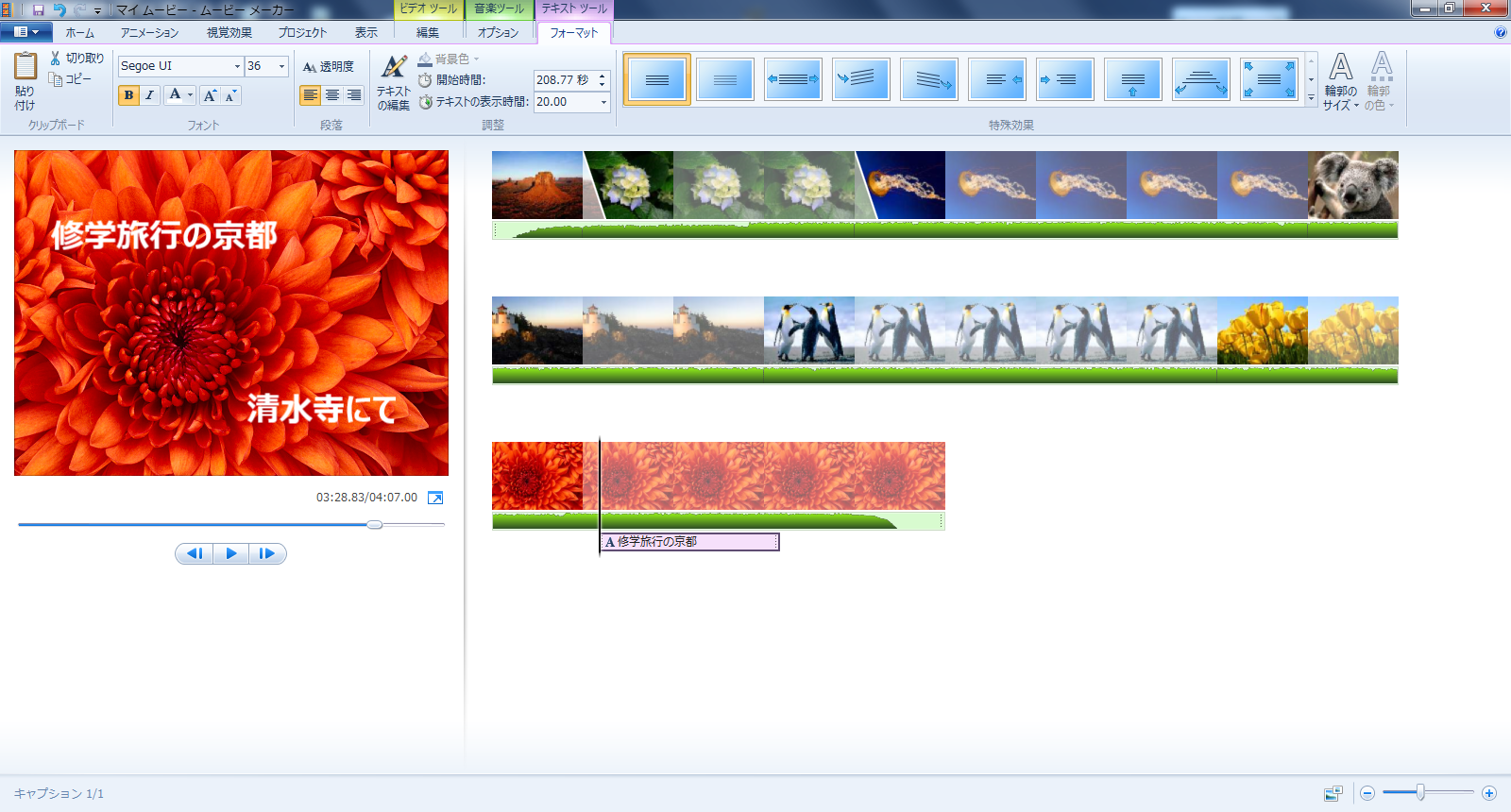
テキストの追加はホームタブの「キャプション」で追加できます。WindowsMovieメーカーでは一枚の写真に対して1つのテキストしか入れられないため、左右にテキストを配置したい場合は1つのテキストボックス内でスペースなどを使って配置するしかありません。写真を10秒表示させている場合は、その時間内であれば任意のタイミングで表示させたり、消したりすることは可能です。これで友人にまつわるエピソードを写真に加えていきましょう。演出としては写真が表示されてエピソードを話しながらテキストが表示される方が良いような気がします。
②写真の切り替えにエフェクトを追加する
「思い出の写真を歌にのせて」でも紹介しましたが、写真をパラパラと単純に切り替えるよりは、少しでも演出(エフェクト)があったほうが見栄えが良いです。エフェクトの設定は簡単で設定したい写真を選択してアニメーションタブから効果を選択するだけです。なぜか最初の一枚だけは種類が少なくなっています。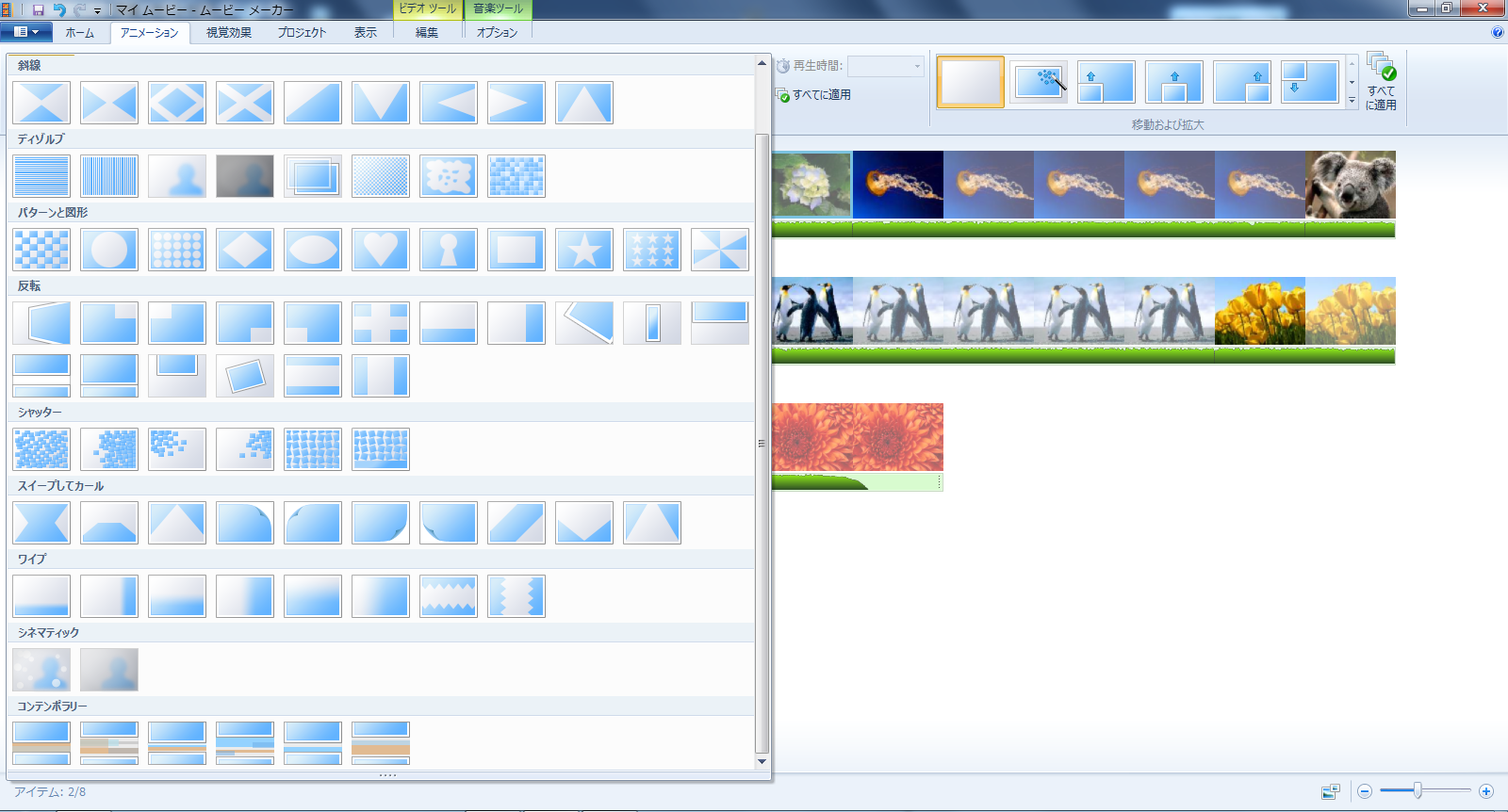
ポイント
この余興は前述しましたが、最後に盛り上げるのが意外と難しいです。なんとかなるだろう程度の気持ちでいくと、本当に尻すぼみになります。一応、最後を盛り上げる案を以下に書いてありますので、参考になるかはわかりませんが見てみてください。
