
思い出の写真を歌にのせて
概要
余興でちょっと変わったことをやるのも一興ですが、オーソドックスに感動できる歌などを送るのはやはり感動するものです。特に最近ではスライドショーに思い出の写真を載せて歌を送るのは定番と言えるくらい多くなっています。とはいえ「そのスライドってどう作るの?」という人も多いかと思います。ですのでここではそういったスライドの作成方法とちょっとしたアイデアを紹介したいと思います。
余興の評価
スライドショー等の動画を準備する手間はありますが、準備さえしていれば当日は歌うだけなので余興の難易度としては、簡単な部類に入ります。またユニークさも一般的な部類になります。
| 余興の難易度 | ★★☆☆☆ |
|---|---|
| 準備の大変さ | ★★☆☆☆ |
| ユニーク度 | ★★☆☆☆ |
余興の作成について
作成の手順
①素材(写真、音楽)、動画作成ソフトの準備
②基本的な大筋の作成
③詳細の作成
素材(写真、音楽)、動画作成ソフトの準備
まずは余興で使用する素材を準備します。写真は思い出の写真(できればデジタルデータ)、音楽も思い入れのある曲が良いでしょう。
写真についてはデジタルデータがない場合は、USBメモリーがあればコンビニでスキャンしてデータ化することが可能です。1枚当たりの値段も数十円なのでお手頃です。また思い出の写真というのは準備し始めると意外と枚数が少ないものです。使用する音楽はおそらく短くても3分程度はあるでしょう。写真一枚を5秒間表示するとしても36枚必要となります。ですので本人が写ってなくても無難な写真(母校の写真等)というのも用意しておくと良いでしょう。
動画作成ソフトについては凝った演出をしないのであれば無料で使用できる「WindowsMovieメーカー」で十分でしょう。このソフトはWinsowsのパソコンを使用していればMicroSoftから無料でダウンロードして使用できます。また使用しているWindowsのバージョンによってはプリインストールとして最初からPCにインストールされていることもあります。
それなりに凝った動画を作成したい場合は「デジカメde ムービーシアター」や「感動かんたん!ウエディングフォトムービー」といったソフトが有名です。この2つのソフトは比較的簡単にスライドショーを作成できますが、多少なりともPCに慣れていないと上手く作成できない可能性があります。メーカーのホームページから試用版で体験できるようになっているので、使用する場合はまずは使用感を試してみることをおすすめします。
基本的な大筋の作成
次に余興の大筋を作成しましょう。いきなり最初から詳細を詰めて作成していくと、なかなか終わりが見えなくて気が滅入ってしまう可能性があります。また最初に大枠が作れれば、時間が無くなった際に多少やっつけ仕事になっても仕上げることが可能になります。
ここからは「WindowsMovieメーカー」の作成画面を基本にして解説していきます。
①WindowsMovieメーカーを起動
画面の構成は左側にプレビュー用の窓があり、右側に画像や音楽・ビデオのタイムラインが表示されます。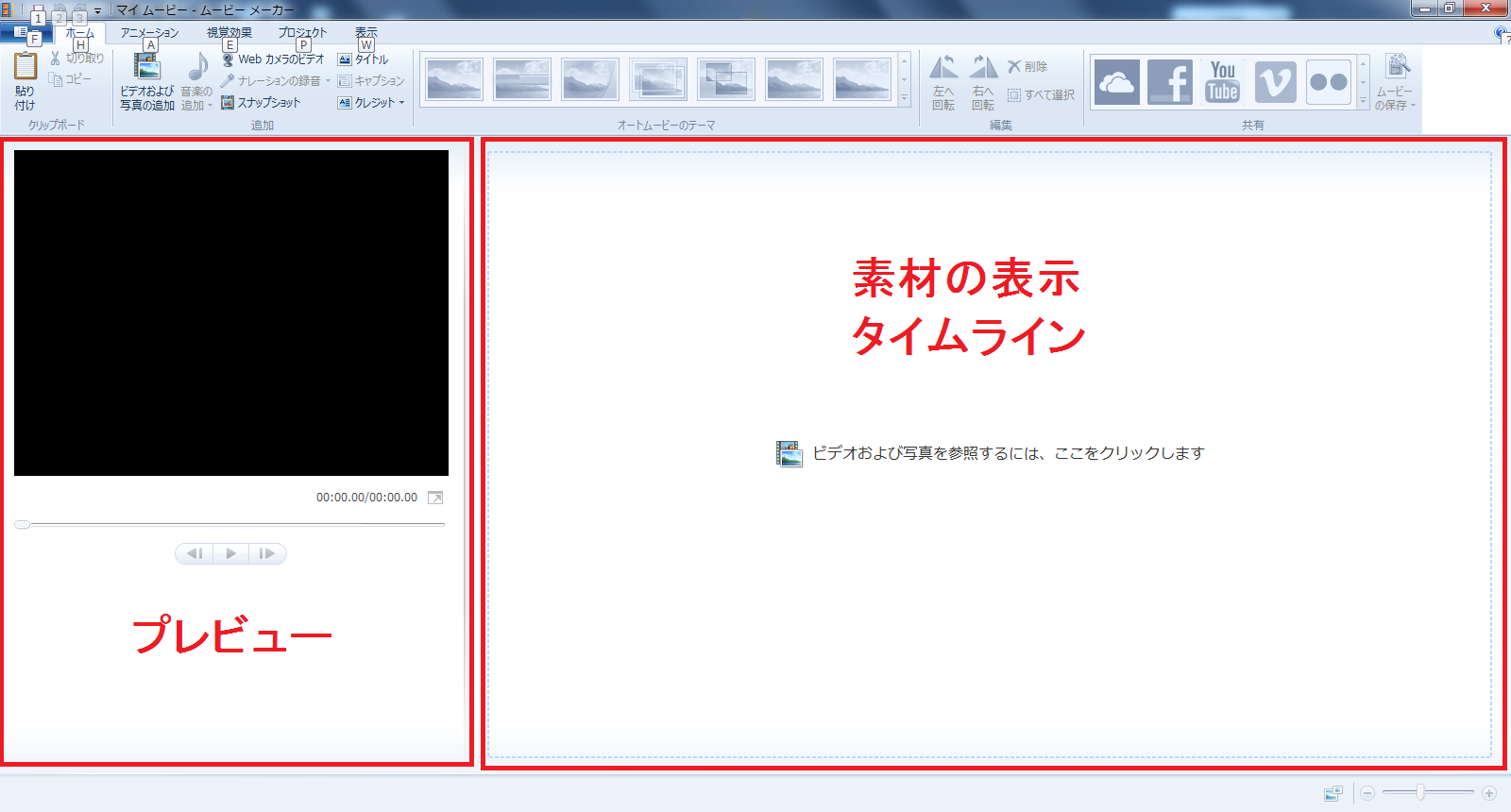
②写真や音楽を追加
「ビデオおよび写真を参照するには、ここをクリックします」をクリックして、使用する写真を読み込みましょう。写真の順番は読み込んだ後に、ドラッグして入れ替えることができるので、複数ある場合でも一度に読み込んで大丈夫です。音楽を追加するには画面上部にあるホームタブより「音楽の追加」をクリックして使用する音楽を読み込みます。写真やビデオが全く読み込まれていないとクリックできないので先に写真などを読み込むようにしましょう。
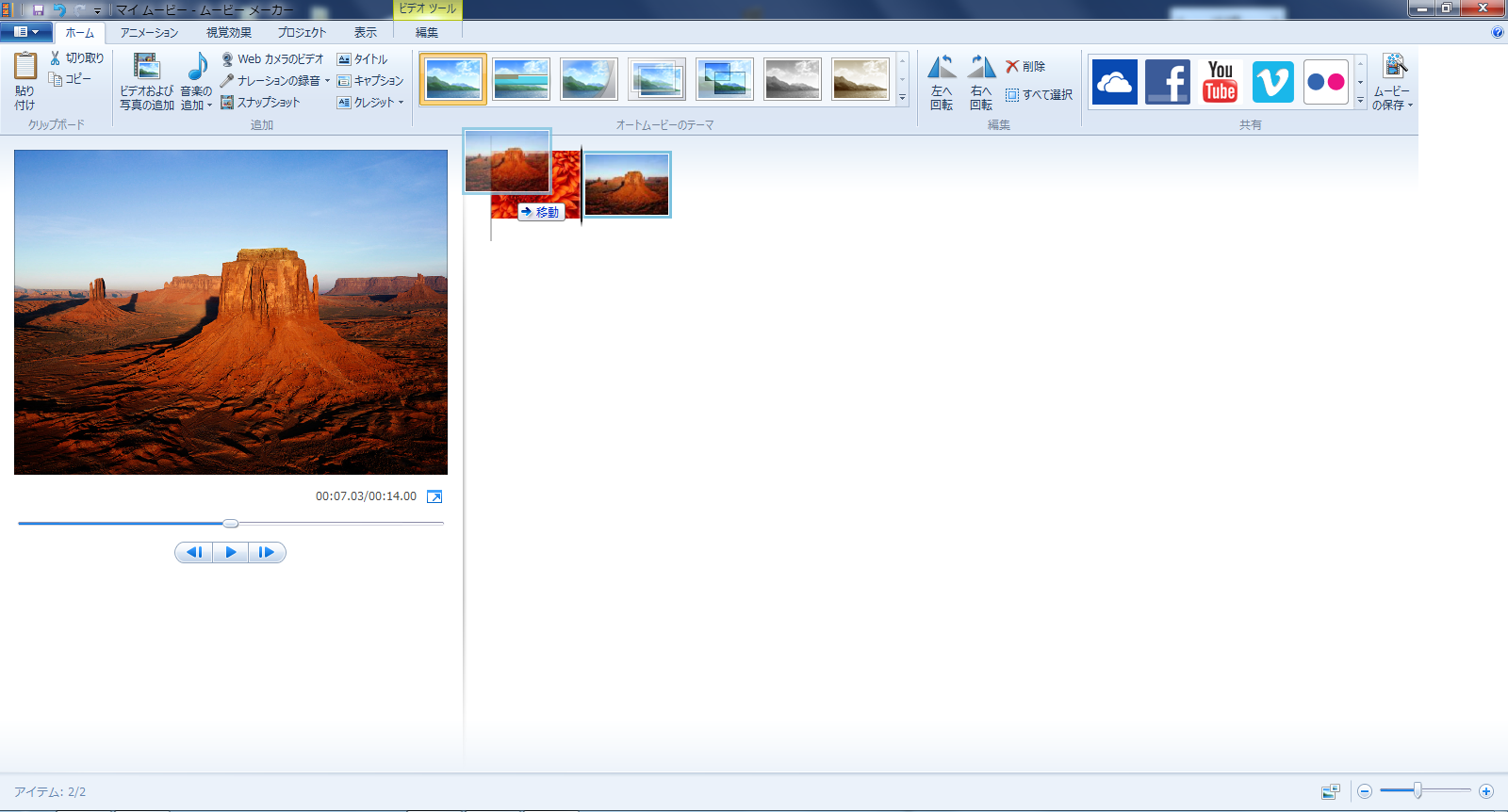
③まずは音楽の再生時間分を埋める
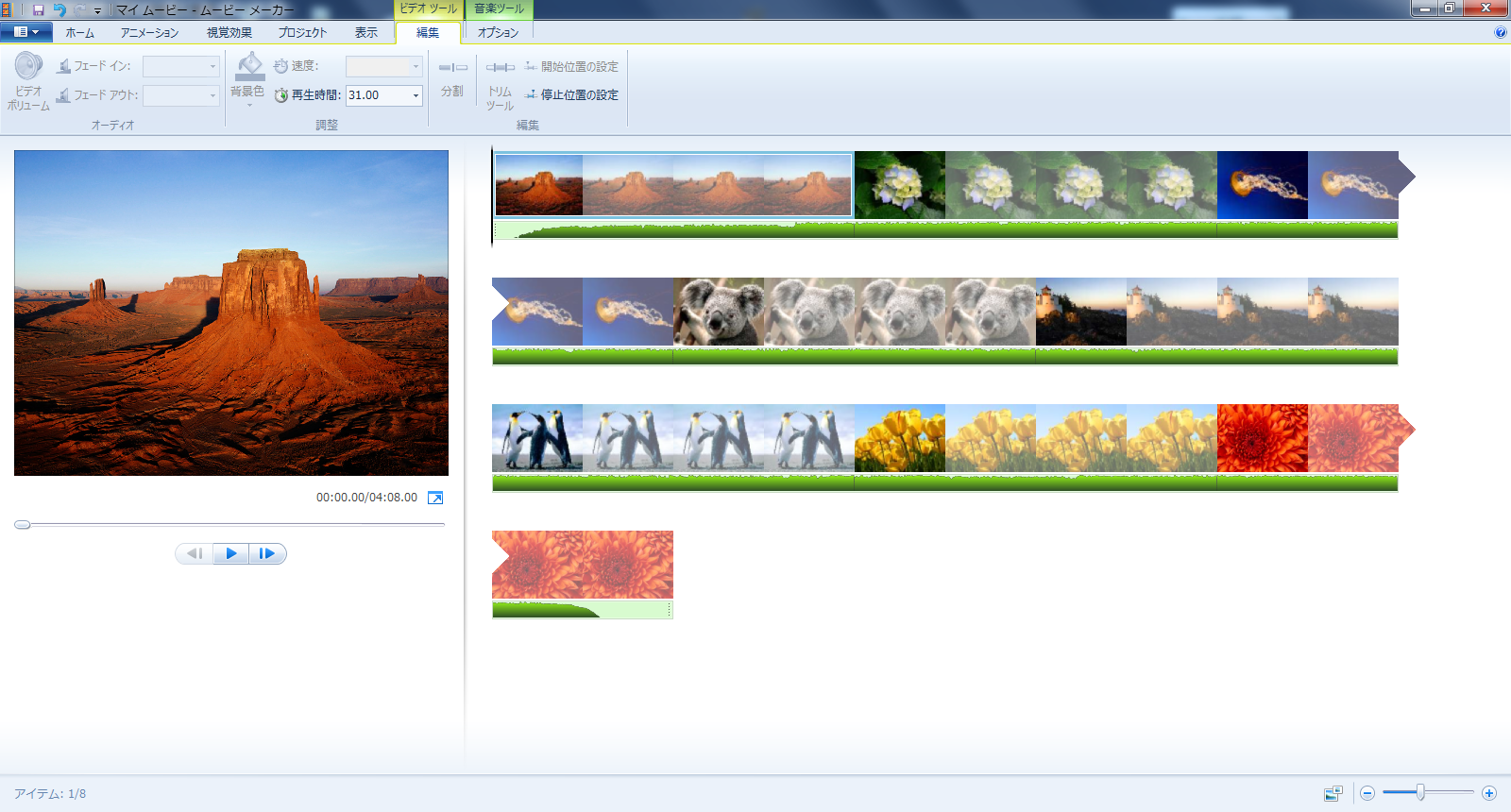
写真や音楽を読み込ませると、タイムライン画面に写真とその下に音楽バーが表示されます。「どこでどの写真を表示させたい」とか「このタイミングで写真を切り替えたい」といった細かい設定は後回しにして、まずは写真の枚数と音楽の再生時間から写真1枚当たりの時間を決めて、全ての写真を同じ表示時間で設定して、音楽の再生時間を埋めましょう。使用する写真と音楽を読み込ませて、音楽の再生時間分を埋めたら、この後はスライドショーを最初から細かく作成していくので、次の「詳細の作成」で解説していきます。
詳細の作成
①まずは写真の再生時間を整える
大筋を作成する際に全ての写真に一律で表示時間を設定しましたが、今度は最初の一枚目から順番に表示時間を設定していきましょう。このとき全体で設定した表示時間より大きく変更すると、その分を他で調整することになります。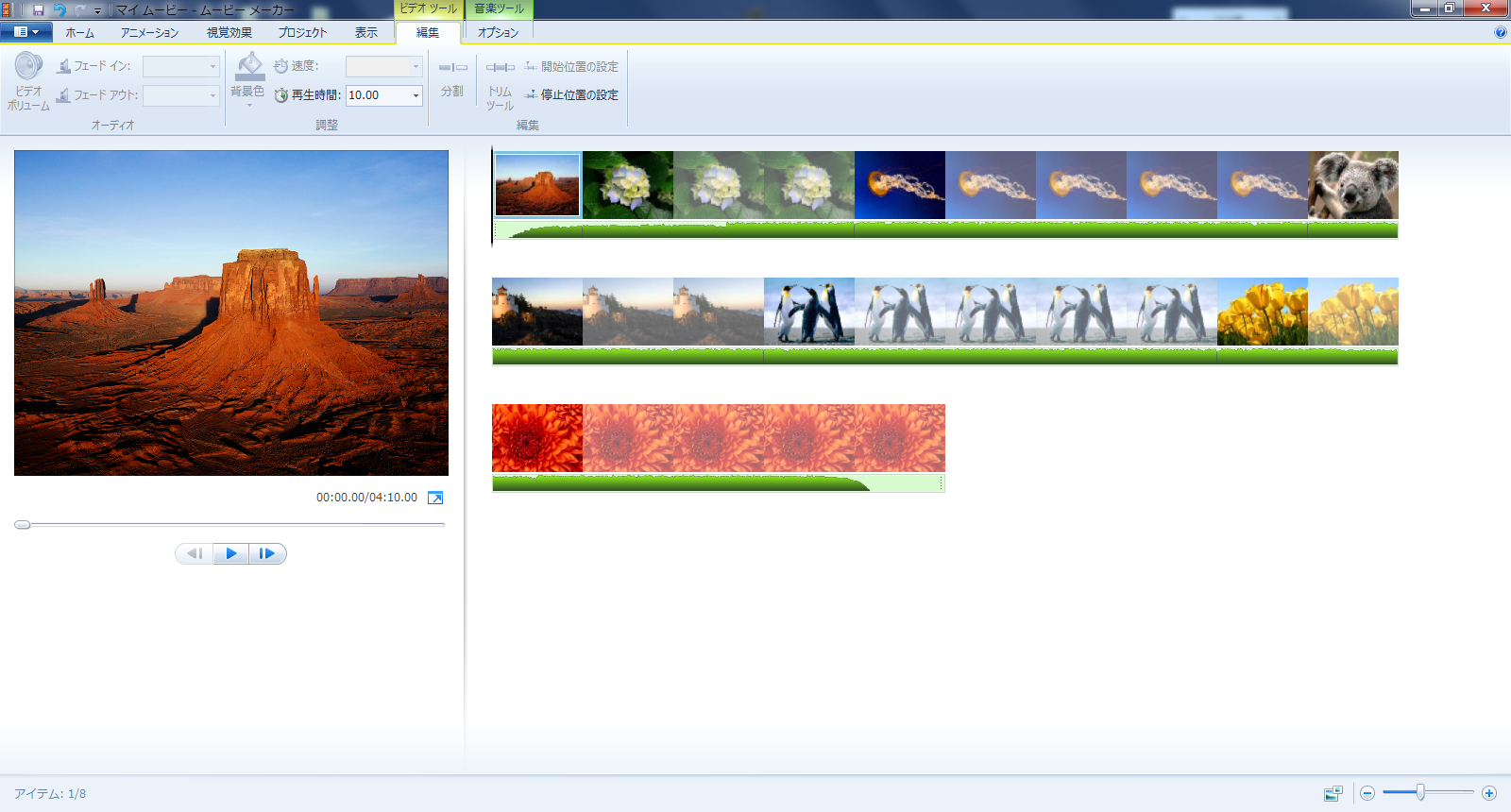
②写真の切り替えにエフェクトを追加する
写真をパラパラと単純に切り替えるよりは、少しでも演出(エフェクト)があったほうが見栄えが良いです。エフェクトの設定は簡単で設定したい写真を選択してアニメーションタブから効果を選択するだけです。なぜか最初の一枚だけは種類が少なくなっています。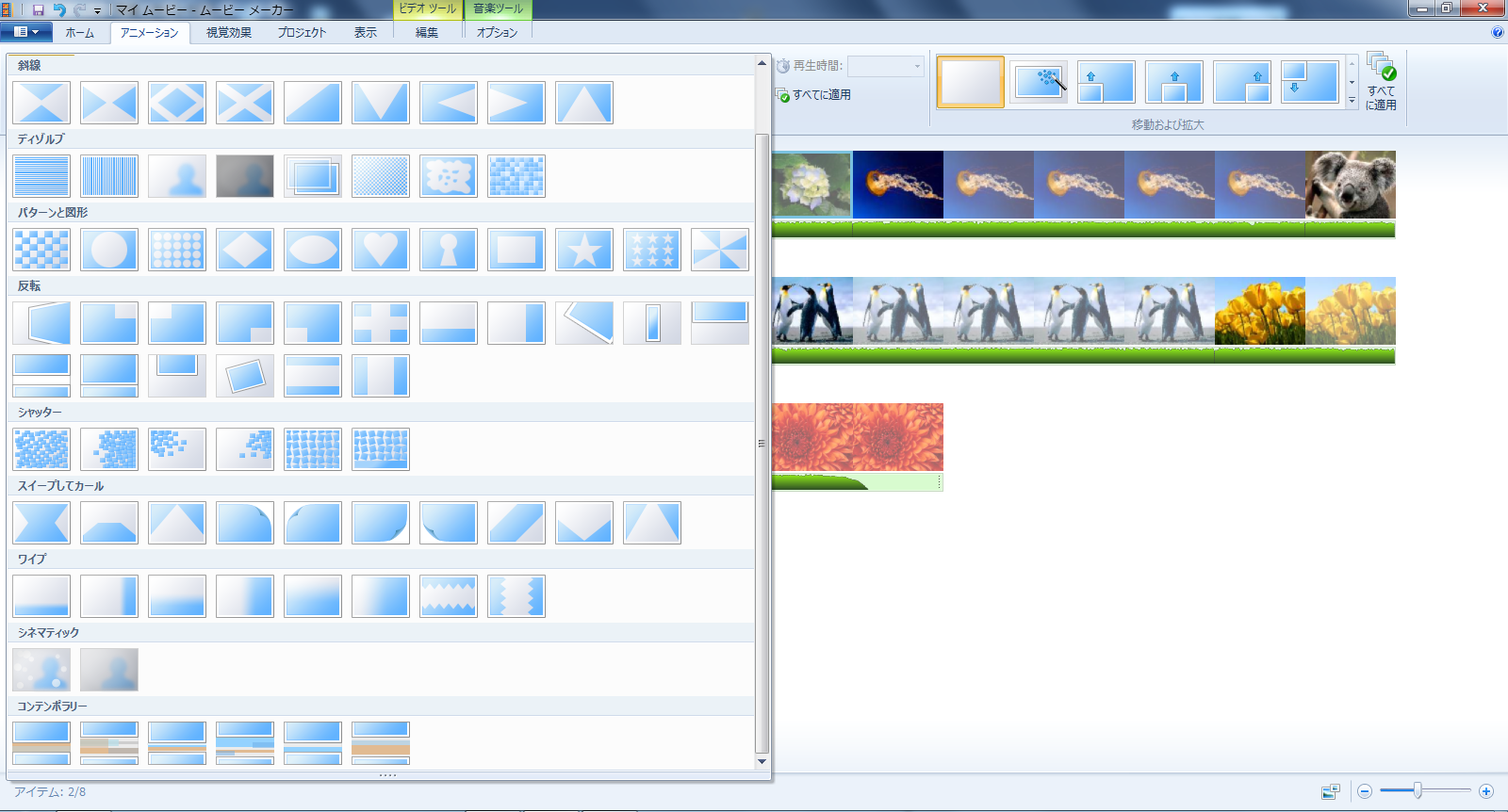
③テキストを追加
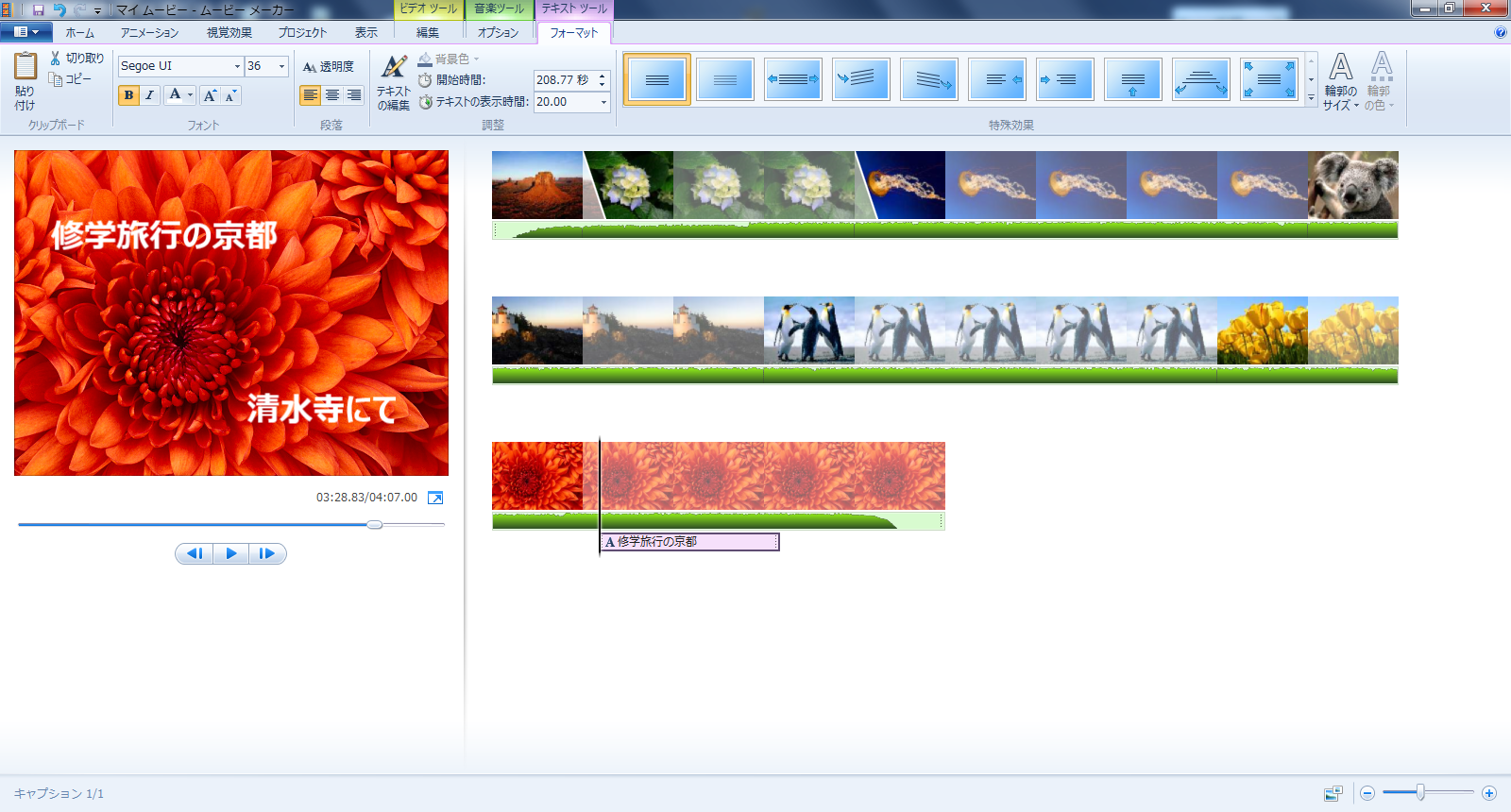
余興は基本的に本人に送るものですが、当然ですが親族など式に出席しているほとんどの人が見ています。そのため少しづつでも補足的にテキストで説明を加えるとより良いスライドショーになります。例えば修学旅行の写真であれば「修学旅行の京都、清水寺にて」とか、陸上競技大会の写真であれば「練習したけどビリだったリレー」などです。このような補足を付け加えることで、本人だけでなく特に両親は当時を思い出しやすくなり、より感動できると思います。
ポイント
間奏のときにメッセージ
歌にのせて思い出の写真をスライドショーで見せるのは、余興という観点では王道であり、一般的な部類に入ります。そこに少しアクセントを加えるとしたら「間奏時にそれぞれ一言メッセージを送る」というのが良いと思います。使用する音楽によりますが、どんな曲でも大体、曲の後半に間奏があります。この時に一人ずつ友人に向けたメッセージを贈るとより素敵な余興になります。またちょうど間奏後に最後のサビが入ったりするので盛り上がり的にもちょうど良いです。
